چطور اسکچ Processing خودتان را روی Creative Code Art بگذارید
میتوانید اسکچی را که در برنامهی Processing ساختهاید روی صفحهی هنرمندیتان بگذارید. اسکچ زنده در مرورگر بازدیدکننده اجرا میشود و میتوانید اسلایدر هم اضافه کنید تا بازدیدکنندهها در حین اجرا تغییرش بدهند. این راهنما قدمبهقدم نشان میدهد چطور.
این اثر Magnet Field است، یک اسکچ Processing روی همین سایت. ماوس را رویش حرکت دهید: سوزنها به سمت آن میچرخند. کلیک کنید تا یک آهنربا همانجا بماند.
۱. یک اثر تازه شروع کنید
- وارد شوید و به حساب من ← آثار من بروید.
- دکمهی اثر جدید را بزنید. ویرایشگر با یک نمونهی کوچک باز میشود.
- در بخش ابزار، گزینهی Processing را انتخاب کنید.
۲. اسکچتان را بچسبانید
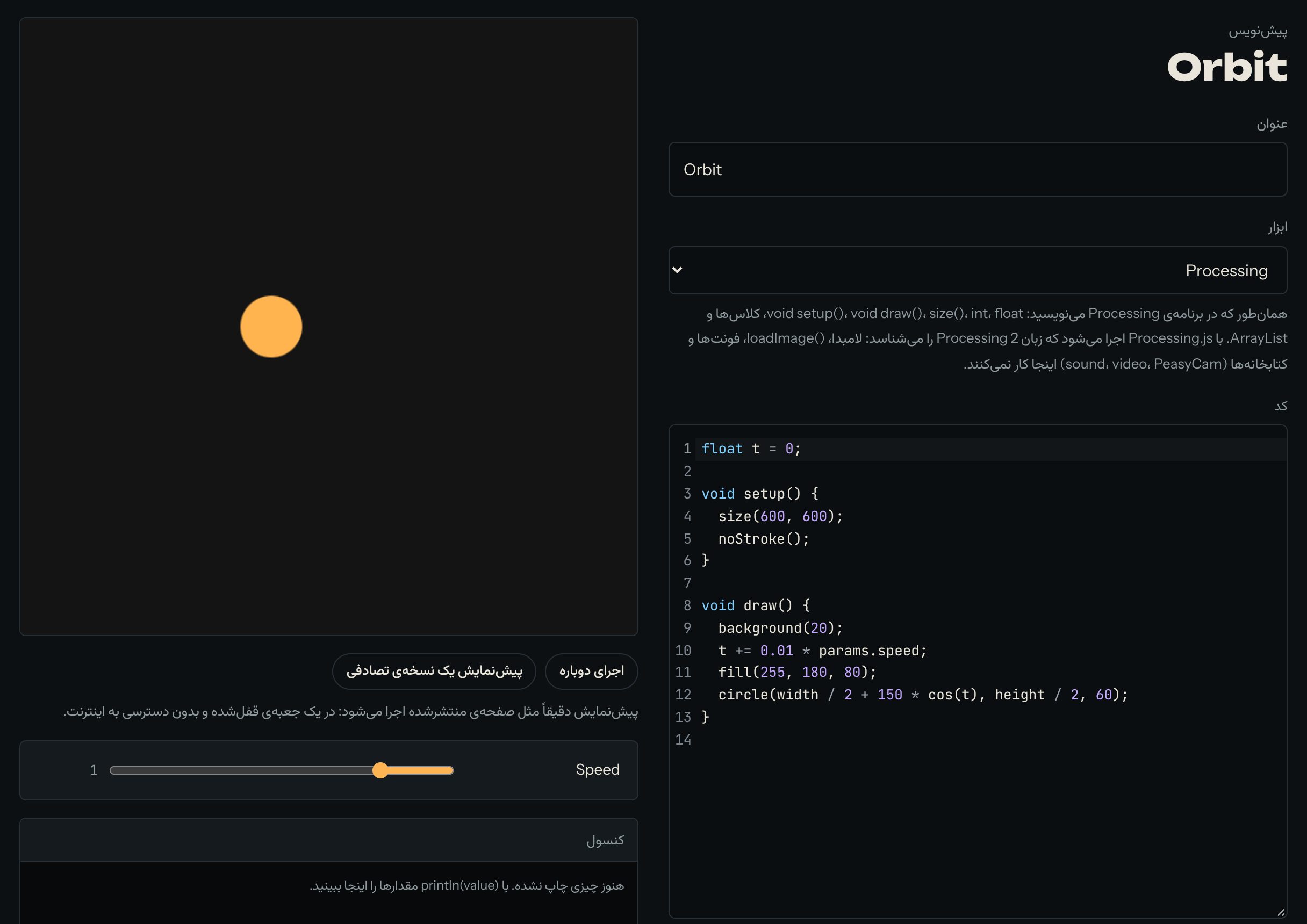
کدتان را از برنامهی Processing (فایل .pde) کپی کنید و به جای نمونه بچسبانید. همانطور بنویسید که همیشه مینویسید: void setup()، void draw()، size()، int، float، کلاسها و ArrayList همه کار میکنند.
پیشنمایشِ کنار کد، کمی بعد از اینکه تایپ را تمام کردید اسکچ را اجرا میکند. برای اجرای دوباره از اول، اجرای دوباره را بزنید.
۳. اسلایدر اضافه کنید
اسلایدر به بازدیدکننده اجازه میدهد یک عدد از اسکچ را در حین اجرا عوض کند، مثلاً سرعت را. در کد، آن عدد را با params. و یک اسم بخوانید:
float t = 0;

void setup() {
  size(600, 600);
  noStroke();
}

void draw() {
  background(20);
  t += 0.01 * params.speed;
  fill(255, 180, 80);
  ellipse(width / 2 + 150 * cos(t), height / 2, 60, 60);
}
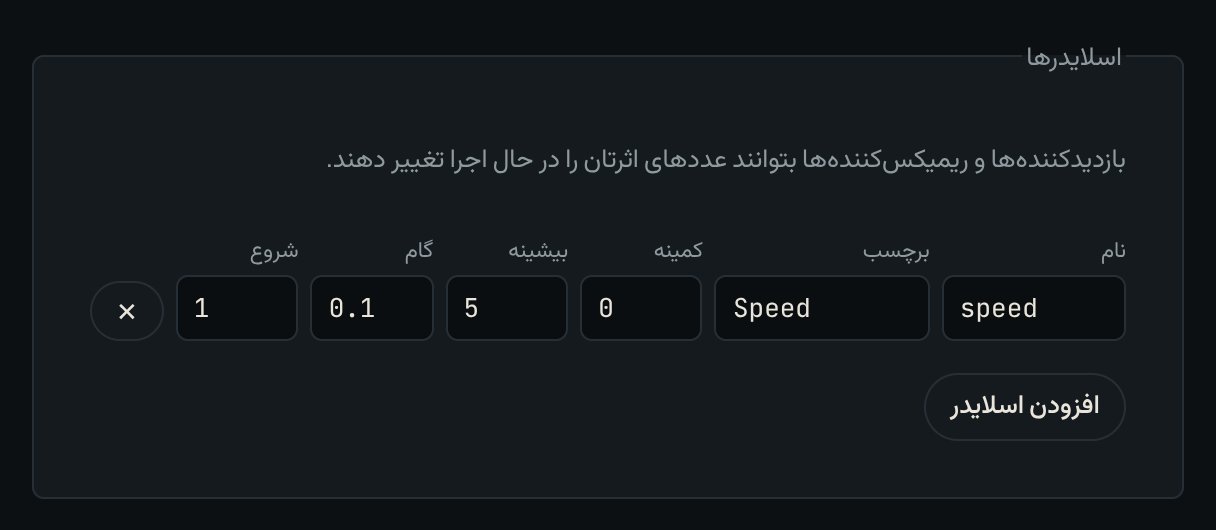
اگر کدتان اسمی را بخواند که هنوز اسلایدر ندارد، ویرایشگر خبر میدهد و دکمهای برای اضافه کردنش نشان میدهد. بعد برای هر اسلایدر کمترین مقدار (کمینه)، بیشترین مقدار (بیشینه) و مقدار شروع (شروع) را تعیین کنید. برای این نمونه، speed را از ۰ تا ۵، با شروع ۱، امتحان کنید.
۴. اشکالها را با کنسول پیدا کنید
زیر پیشنمایش یک کنسول هست. هر چیزی که اسکچ با println() چاپ کند، و همینطور خطاها، آنجا نشان داده میشود. سریعترین راه برای دیدن مقدار یک عدد همین است.
۵. منتشر کنید
برای اثر یک عنوان بگذارید، در دربارهی این اثر چند خط بنویسید و انتشار را بزنید. سایت از اسکچ یک عکس برای کاورش میگیرد. حالا اثر روی صفحهی هنرمندیتان و در بخش آثار دیده میشود.
خوب است بدانید
- ماوس و صفحهکلید مثل برنامهی Processing کار میکنند:
mouseX،mousePressed()،keyPressed(). - سایت اسکچها را با Processing.js اجرا میکند. این ابزار نسخهی قدیمیتر زبان، یعنی Processing 2، را میشناسد؛ پس چند چیز جدیدتر کار نمیکند، مثل
->(لامبدا)،circle()وsquare(). به جایشان ازellipse(x, y, w, h)وrect(x, y, w, h)استفاده کنید. - آثار نمیتوانند از اینترنت فایل بارگذاری کنند، پس
loadImage()، فونتها و کتابخانهها (sound، video، PeasyCam) کار نمیکنند. همهچیز را با کد بکشید. random()وnoise()کار میکنند. اگر برای اثرتان نسخههای رایگان بگذارید، هر نسخه عددهای تصادفی خودش را دارد و هر کس نسخهی متفاوتی میگیرد.
سؤالی دارید؟ در صفحهی راهنما «میتوانم اسکچهای Processing خودم را بیاورم؟» را بخوانید، یا در گفتوگو بپرسید.