چطور اسکچ p5.js خودتان را روی Creative Code Art بگذارید
p5.js پرطرفدارترین ابزار برای نقاشی با کد است. اگر در سایت p5.js اسکچ ساختهاید، میتوانید همانها را بدون تغییر روی صفحهی هنرمندیتان بگذارید. اسکچ زنده در مرورگر بازدیدکننده اجرا میشود و میتوانید اسلایدر هم بگذارید تا بازدیدکنندهها تغییرش بدهند.
این اثر Petal Storm است، یک اثر p5.js روی همین سایت.
۱. یک اثر تازه شروع کنید
- وارد شوید و به حساب من ← آثار من بروید.
- اثر جدید را بزنید. ویرایشگر با یک نمونهی کوچک باز میشود.
- در بخش ابزار، p5.js را انتخاب کنید.
۲. اسکچتان را بنویسید یا بچسبانید
setup() و draw() را مثل همیشه بنویسید. p5.js از قبل بارگذاری شده، پس فایل HTML یا تگ <script> لازم نیست. پیشنمایش کمی بعد از اینکه تایپ را تمام کردید اسکچ را اجرا میکند. برای اجرای دوباره از اول، اجرای دوباره را بزنید.
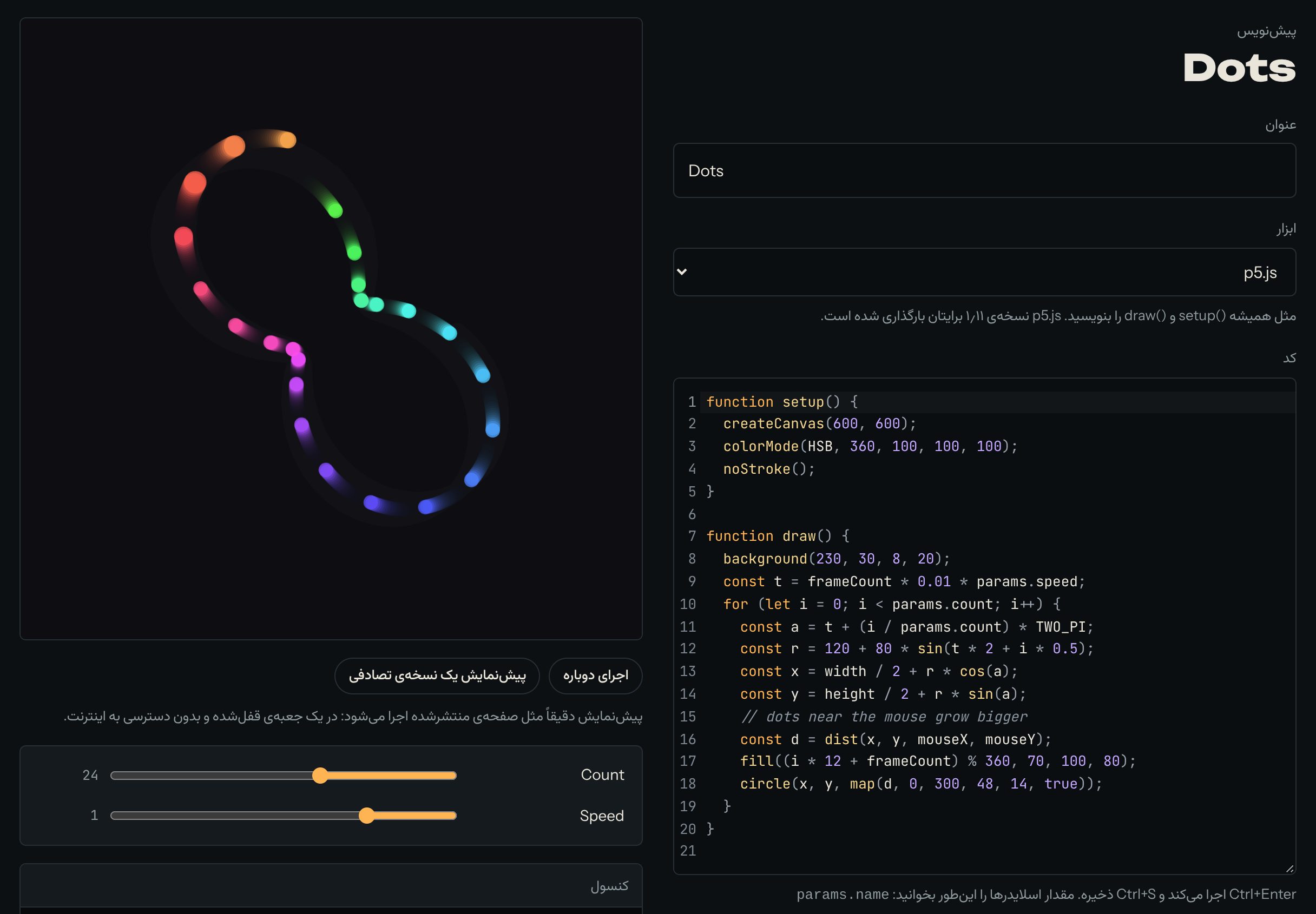
این یک اسکچ کوچک برای امتحان است. نقطهها نزدیک ماوس بزرگتر میشوند:
function setup() {
  createCanvas(600, 600);
  colorMode(HSB, 360, 100, 100, 100);
  noStroke();
}

function draw() {
  background(230, 30, 8, 20);
  const t = frameCount * 0.01 * params.speed;
  for (let i = 0; i < params.count; i++) {
    const a = t + (i / params.count) * TWO_PI;
    const r = 120 + 80 * sin(t * 2 + i * 0.5);
    const x = width / 2 + r * cos(a);
    const y = height / 2 + r * sin(a);
    // dots near the mouse grow bigger
    const d = dist(x, y, mouseX, mouseY);
    fill((i * 12 + frameCount) % 360, 70, 100, 80);
    circle(x, y, map(d, 0, 300, 48, 14, true));
  }
}
۳. اسلایدر اضافه کنید
اسلایدر به بازدیدکننده اجازه میدهد یک عدد از اثرتان را در حین اجرا عوض کند، مثلاً سرعت را. در کد، آن عدد را با params. و یک اسم بخوانید، مثلاً params.speed.
در نمونهی بالا، params.count و params.speed دو اسلایدر میشوند. اگر کدتان اسمی را بخواند که هنوز اسلایدر ندارد، ویرایشگر خبر میدهد و دکمهای برای اضافه کردنش نشان میدهد. بعد برای هر اسلایدر کمترین مقدار (کمینه)، بیشترین مقدار (بیشینه) و مقدار شروع (شروع) را تعیین کنید. برای این نمونه، count را از ۱ تا ۶۰، با شروع ۲۴، و speed را از ۰ تا ۴، با شروع ۱، امتحان کنید.
۴. اشکالها را با کنسول پیدا کنید
زیر پیشنمایش یک کنسول هست. هر چیزی که کدتان با console.log() چاپ کند آنجا نشان داده میشود، و خطاها هم با رنگ قرمز. سریعترین راه برای دیدن مقدار یک عدد همین است.
۵. منتشر کنید
برای اثر یک عنوان بگذارید، در دربارهی این اثر چند خط بنویسید و انتشار را بزنید. سایت از اثر یک عکس برای کاورش میگیرد. حالا اثر روی صفحهی هنرمندیتان و در بخش آثار دیده میشود.
خوب است بدانید
mouseX،mouseY،mousePressed()وkeyPressed()مثل همیشه کار میکنند، و لمس روی گوشی هم.- آثار نمیتوانند از اینترنت فایل بارگذاری کنند، پس
loadImage()،loadFont()وloadSound()کار نمیکنند. همهچیز را با کد بکشید. random()وnoise()کار میکنند. اگر برای اثرتان نسخهی رایگان بگذارید، هر نسخه عددهای تصادفی خودش را دارد.
سؤالی دارید؟ در صفحهی راهنما «از چه ابزارهایی میتوانم استفاده کنم؟» را بخوانید، یا در گفتوگو بپرسید.