کاری کنید اثرتان به ماوس و لمس جواب دهد
اثری که به ماوس یا انگشت جواب میدهد زنده به نظر میرسد. بازدیدکننده دست از اسکرول کردن برمیدارد و شروع به بازی میکند. این راهنما نشان میدهد چطور اثرتان را در هر ابزار به ماوس، کلیک و لمس حساس کنید.
ماوس را روی Magnet Field حرکت دهید: سوزنها به سمتش میچرخند. کلیک کنید تا یک آهنربا همانجا بماند.
۱. p5.js و Processing
mouseX و mouseY جای ماوس را میگویند و روی گوشی دنبال انگشت میروند. mousePressed() با کلیک یا لمس اجرا میشود.
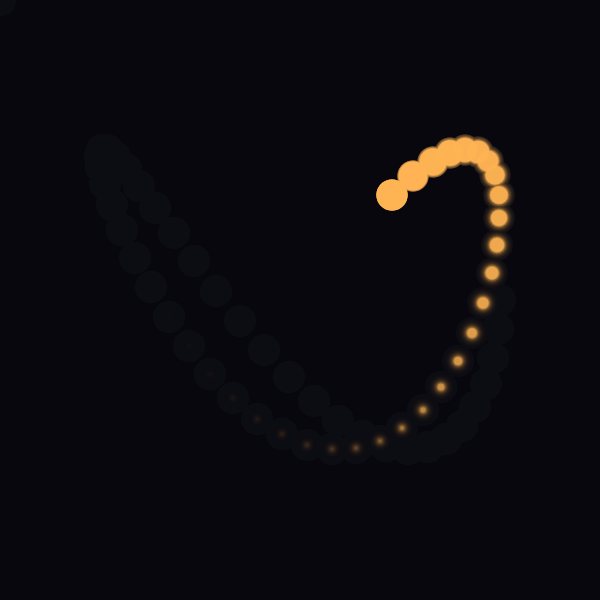
این یک اسکچ کوچک p5.js برای امتحان است. یک نور دنبال ماوس میرود و کلیک پسزمینه را یک لحظه روشن میکند:
// A light that follows the mouse, or a finger on a phone.
let trail = [];

function setup() {
  createCanvas(600, 600);
  noStroke();
}

function draw() {
  background(12, 14, 18, 40);
  trail.push({ x: mouseX, y: mouseY });
  if (trail.length > params.length) trail.shift();
  trail.forEach((p, i) => {
    fill(255, 180, 84, (i / trail.length) * 255);
    circle(p.x, p.y, i * 0.8);
  });
}

// A click or a tap flashes the background.
function mousePressed() {
  background(95, 212, 196);
}
این اسکچ یک اسلایدر به اسم params.length میخواند: آن را از ۵ تا ۸۰ امتحان کنید.
در Processing کد شکل دیگری دارد (void و float، بدون let و =>) و circle() وجود ندارد، پس از ellipse() استفاده کنید:
// The same light in Processing.
void setup() {
  size(600, 600);
  noStroke();
}

void draw() {
  fill(12, 14, 18, 40);
  rect(0, 0, width, height);
  fill(255, 180, 84);
  ellipse(mouseX, mouseY, 40, 40);
}

// A click or a tap flashes the background.
void mousePressed() {
  background(95, 212, 196);
}
۲. شیدرها
در شیدر GLSL، uniform vec2 u_mouse; را تعریف کنید. جای ماوس را به پیکسل نگه میدارد. به سبک Shadertoy از iMouse استفاده کنید. در حالت TouchDesigner، uMouse از ۰ تا ۱ است.
۳. three.js و Canvas JS
از رویدادهای معمولی جاوااسکریپت استفاده کنید. وقتی اشارهگر حرکت میکند جایش را نگه دارید، بعد موقع کشیدن از آن استفاده کنید:
// Canvas JS: a dot follows the mouse or a finger.
canvas.width = 600;
canvas.height = 600;
const pointer = { x: 300, y: 300 };

// Save the position each time the pointer moves.
canvas.addEventListener("pointermove", (e) => {
  const box = canvas.getBoundingClientRect();
  pointer.x = (e.clientX - box.left) * (canvas.width / box.width);
  pointer.y = (e.clientY - box.top) * (canvas.height / box.height);
});

// Use it in every frame.
function draw() {
  ctx.fillStyle = "rgba(12, 14, 18, 0.15)";
  ctx.fillRect(0, 0, 600, 600);
  ctx.fillStyle = "rgb(255, 180, 84)";
  ctx.beginPath();
  ctx.arc(pointer.x, pointer.y, 24, 0, Math.PI * 2);
  ctx.fill();
  requestAnimationFrame(draw);
}
draw();
رویدادهای pointer هم برای ماوس کار میکنند و هم برای لمس. در three.js هم جای اشارهگر را همینطور نگه دارید و در حلقهی انیمیشن از آن استفاده کنید، مثلاً برای جابهجا کردن یک نور. همچنین در three.js، OrbitControls به بازدیدکننده اجازه میدهد صحنه را با کشیدن بچرخاند.
۴. کاری کنید روی گوشی هم کار کند
- با انگشت امتحان کنید. صفحهی اثرتان را روی گوشی باز کنید و امتحانش کنید.
- به حرکت ماوس روی اثر وابسته نباشید. گوشی ماوس ندارد، پس مطمئن شوید اثر وقتی کسی لمسش نمیکند هم زیباست.
- هدفهای بزرگ. زدن روی چیزهای کوچک سخت است. بگذارید کل اثر واکنش نشان دهد، نه یک نقطهی ریز.
- از جای خوبی شروع کنید. پیش از اینکه کسی حرکت کند، جای ماوس ۰ است، یعنی گوشهی بالا و چپ. مطمئن شوید تصویر اول هم خوب است.
سؤالی دارید؟ در گفتوگو بپرسید.